
Prepara tu Bot ID
Obtén tu Bot ID de las instrucciones de acceso asociadas a tu suscripción de Patreon. Si falta o se rechaza, contacta con el creador en Patreon: esta web no emite Bot ID.
Abre Travian e introduce tu Bot ID
Abre Travian, inicia sesión y actualiza la página después de instalar la extensión. Abre TravAI desde el menú Extensiones de Chrome; puedes fijarlo en la barra.
Cuando se solicite, elige turco o inglés. Introduce el Bot ID recibido con el acceso. Si no se leen las aldeas, actualiza el juego y vuelve a abrir la ventana del bot.
Interfaz actual del bot
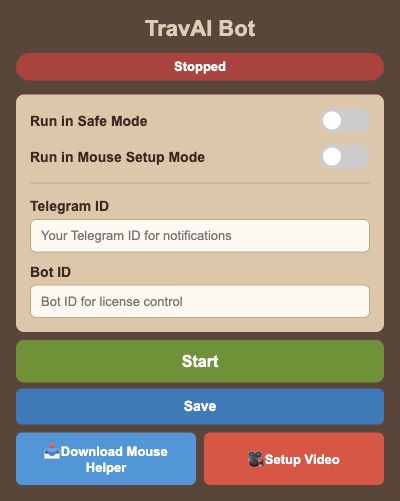
Interfaz inglesa con ajustes de ejemplo. No es una sesión de juego en directo.
Abrir la captura a tamaño completoPrepara Mouse Helper cuando sea necesario
Para el modo seguro o los atracos a oasis, usa Download Mouse Helper al final de la ventana del bot. El enlace actual abre un paquete Windows .exe.
Inicia el programa en un sistema compatible y sigue Setup Video para los ajustes del ratón. Después activa Run in Safe Mode en TravAI y deja el programa abierto. El vídeo enlazado está en turco.
Guarda, inicia y comprueba
Elige las tareas y pulsa Save para guardar los ajustes. Pulsa Start para iniciar el bot; durante la ejecución el botón pasa a ser Stop.
Mantén el ordenador y Chrome encendidos, con la sesión de juego abierta. Revisa el historial de acciones y usa Stop para terminar. Las guías siguientes explican cada tarea.
Preguntas y soluciones
¿Tengo que extraer el ZIP?
No. Arrastra el ZIP actual directamente a la página Extensiones de Chrome con el modo de desarrollador activado.
He soltado el ZIP, pero no veo la extensión. ¿Qué debo comprobar?
Comprueba que chrome://extensions/ esté abierto en Google Chrome y que el modo de desarrollador esté activado. Suelta el ZIP descargado directamente sobre esa página.
¿Por qué no aparecen mis aldeas?
Mantén abierta la página de Travian con tu cuenta conectada, actualízala después de instalar y cierra y vuelve a abrir TravAI para leer la información de las aldeas.
El modo seguro indica que el programa del ratón no está activo.
Abre la versión actual de Mouse Helper en un sistema compatible, sigue Setup Video e inicia TravAI otra vez. El programa debe seguir abierto para el modo seguro.
¿Dónde consigo o compruebo mi Bot ID?
Sigue las instrucciones de acceso de tu suscripción. Si falta el ID o se rechaza, contacta con el creador en Patreon; esta web no genera ID de licencia.